カスタム分類を行う
カスタム分類の手順
カスタム分類の手順は以下の通りです。
分類するクリップの候補を検索する
まず、クリップ検索ページから、分類するクリップを検索します。
この時、分類したいクリップだけが表示されるように検索する必要はありません。
ナビゲーションバーの [ ] アイコンをクリックしてクリップ検索ページに移動します。
移動したら、適当な検索条件を設定した上で [検索] ボタンをクリックし、カスタム分類するクリップの候補を検索結果に表示します。
ここでは、2019/9/30から2019/10/01の間に公開されたクリップを検索しています。
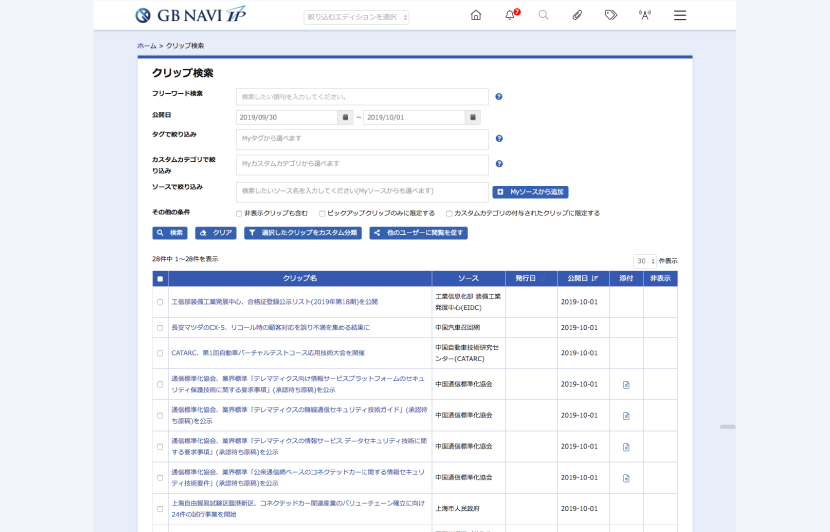
クリップ検索ページ
分類するクリップを特定する
分類したいクリップの(検索結果一覧の左端にある)チェックボックスをチェックします。
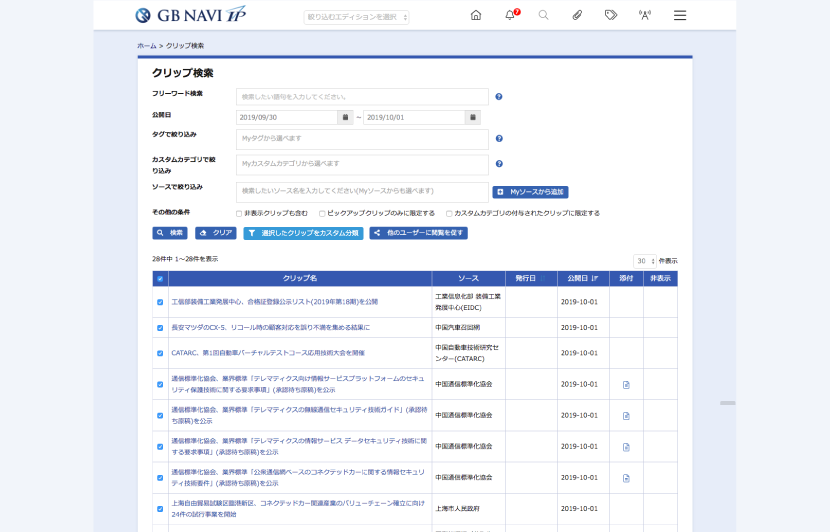
分類したいクリップの選択が終わったら、[選択したクリップをカスタム分類]ボタンをクリックします。
クリップをカスタムカテゴリーに割り当てる
[選択したクリップをカスタム分類]ボタンをクリックすると、クリップ詳細ページに移動します。この後、[次のクリップへ] をクリックすると、前のページでチェックを入れたクリップが順番に表示されます。
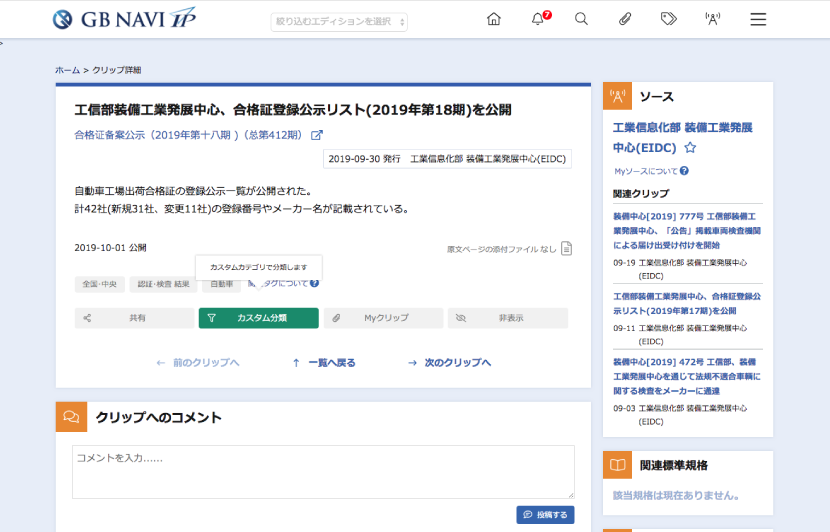
内容を確認して分類対象だと判断したら、[カスタム分類]ボタンをクリックします。
[クリップをカスタム分類] ページが表示されたら、割り当てたいカスタムカテゴリを一回クリックします。
青地の白抜き表示が選択状態です。
割り当てたいカテゴリを選択状態にしたら、[変更]ボタンをクリックします。
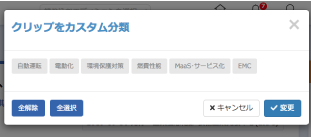
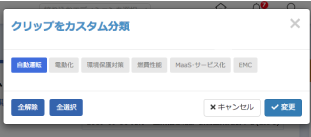
確認メッセージが表示され、クリップにカスタムカテゴリーが設定されます。
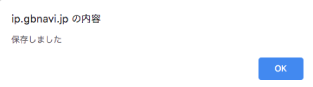
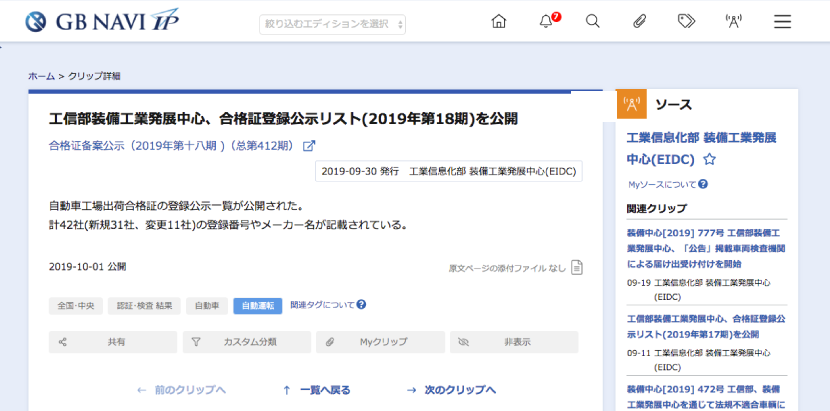
元のクリップ詳細画面に戻ると、画面中程の関連タグ表示領域に、割り当てたカスタムカテゴリーが追加され、青地の白抜き表示されます。
[次のクリップへ]をクリックすると、次のクリップに遷移します。[次のクリップへ] がグレー表示になるまで、このプロセスを繰り返します。
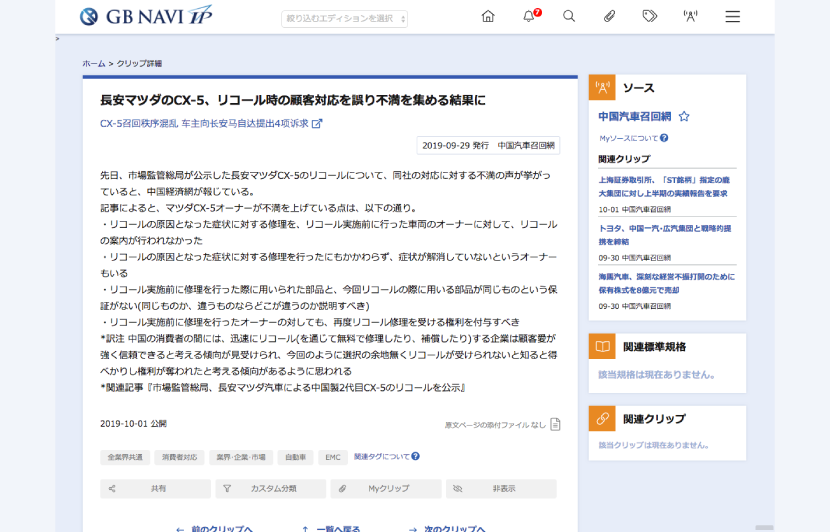
次のクリップでも、同じように作業を行います。
[次のクリップへ] がグレー表示になったら、[一覧へ戻る]をクリックします。
他のユーザーに閲覧を促す
クリップ検索ページに戻ったら、[他のユーザーに閲覧を促す]ボタンをクリックします。
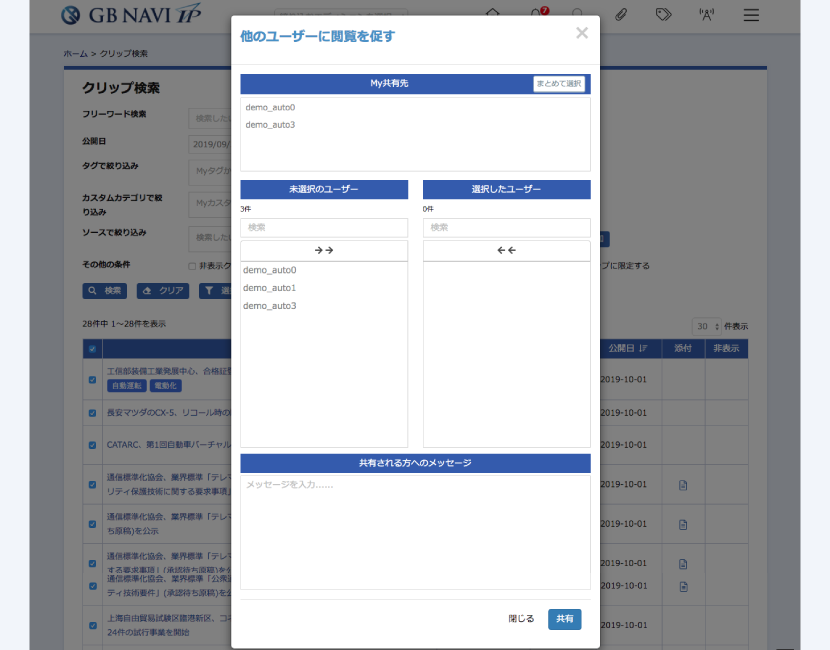
設定画面が表示されます。
共有したいユーザーを「未選択のユーザー」欄からクリックし、「選択したユーザー」欄に移動します。
元に戻すときは、「選択したユーザー」欄からユーザーをクリックすることで元に戻ります。
一番上の「My共有先」のところにある[まとめて選択]ボタンをクリックするとあらかじめ設定してあるユーザーを一度に「選択したユーザー」に移動することができます。
「共有される方へのメッセージ」欄にテキストを入力しておくと、共有相手に送られる通知とメールにメッセージを添えることができます。
共有相手の設定とメッセージの入力が終わったら、[共有]ボタンをクリックします。
確認メッセージが表示され、共有相手に閲覧を促す通知とメールの送信が完了します。